Cara Menyalin Teks dari Layar Android Tanpa Aplikasi Tambahan
Menyalin teks dari layar Android sebenarnya bisa tanpa aplikasi tambahan. Ada beberapa cara bawaan yang praktis untuk pemula.
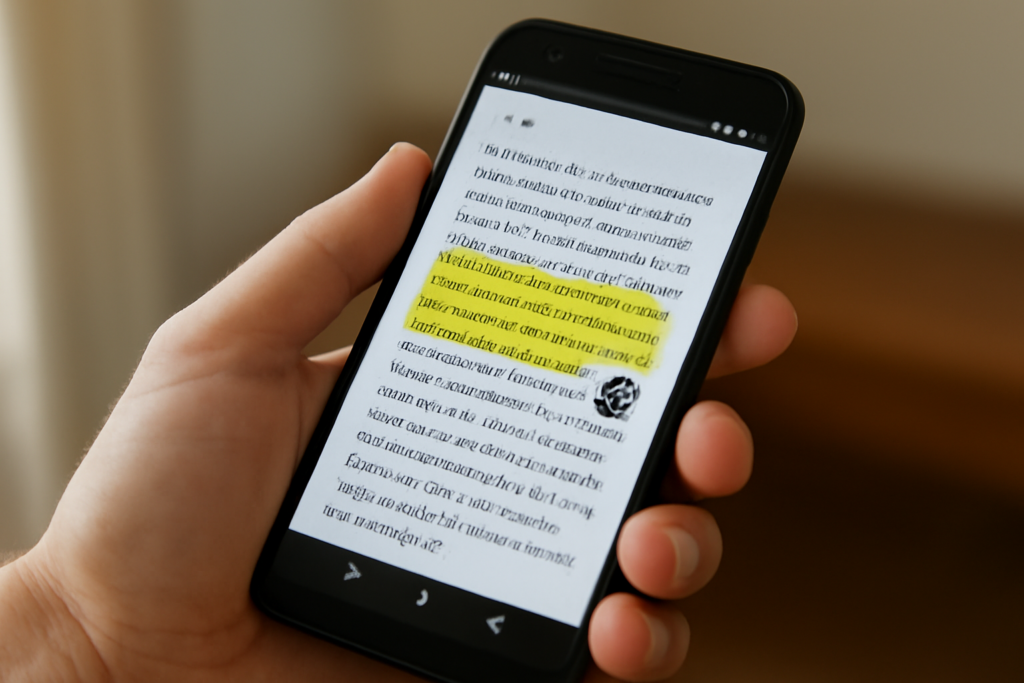
Menyalin teks dari layar Android sering dibutuhkan saat kita menemukan informasi penting di aplikasi yang tidak menyediakan tombol salin. Misalnya teks di dalam gambar, video, atau aplikasi yang memblokir seleksi teks. Android punya fitur bawaan yang bisa dipakai tanpa memasang aplikasi tambahan.
Beberapa cara berikut bisa kamu coba, dari yang paling mudah sampai yang sedikit teknis. Semuanya memakai fitur bawaan Android, jadi kamu tidak perlu khawatir soal privasi atau memori yang termakan.
1. Gunakan Fitur Pilih Teks di Layar (Android 12 ke Atas)
Sejak Android 12, Google menambahkan fitur untuk memilih teks langsung dari layar, termasuk dari gambar atau video yang sedang diputar. Namanya “Pilih Teks” atau “Select Text”, dan bisa diakses dari menu Recent Apps.
Cara pakai:
- Buka aplikasi yang menampilkan teks yang ingin kamu salin.
- Tekan tombol Recent Apps (tombol persegi atau gestur swipe up and hold).
- Di layar recent apps, tekan lama pada thumbnail aplikasi, lalu pilih “Pilih Teks” atau “Select Text”.
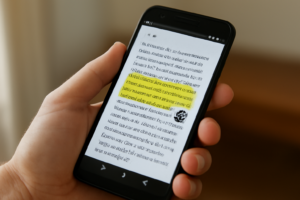
- Teks yang terdeteksi akan disorot. Sesuaikan pilihan dengan menyeret titik seleksi.
- Tekan “Salin” untuk menyalin teks ke clipboard.
Fitur ini memakai teknologi OCR (Optical Character Recognition) untuk membaca teks dari gambar. Cocok untuk menyalin teks dari screenshot, foto, atau video yang di-pause. Tidak semua aplikasi mendukung, tetapi sebagian besar aplikasi populer sudah bisa.
2. Manfaatkan Google Lens
Kalau HP kamu belum menjalankan Android 12, atau fitur di atas tidak muncul, Google Lens bisa dipakai. Google Lens biasanya sudah terpasang di banyak HP Android. Jika belum ada, kamu bisa mengunduhnya dari Play Store.
Langkah-langkah:
- Buka aplikasi Google Lens.
- Arahkan kamera ke teks yang ingin disalin, atau pilih gambar dari galeri.
- Setelah teks terdeteksi, ketuk area teks yang ingin disalin. Kamu bisa memilih semua teks atau sebagian.
- Tekan ikon salin (dua lembar kertas) untuk menyalin ke clipboard.
Google Lens juga bisa dibuka dari aplikasi Google Assistant atau dengan menekan lama tombol home. Hasilnya cukup akurat untuk teks yang jelas.
3. Gunakan Aplikasi Pihak Ketiga (Jika Diperlukan)
Jika dua cara di atas belum memenuhi kebutuhan, ada beberapa aplikasi pihak ketiga yang bisa membantu. Aplikasi tambahan berarti menambah beban di HP dan potensi risiko privasi. Pilih aplikasi yang punya reputasi baik dan izin yang wajar.
Beberapa aplikasi OCR populer seperti Text Scanner atau Google Keep (dengan fitur grab image text) bisa jadi alternatif. Google Keep adalah aplikasi catatan yang ringan dan sudah terintegrasi dengan Google. Kamu bisa memotret teks, lalu mengekstraknya menjadi teks yang bisa diedit. Untuk perbandingan aplikasi catatan, kamu bisa membaca perbandingan aplikasi catatan Android yang pernah kami ulas.
4. Salin Teks dari Gambar di Galeri dengan Bantuan Asisten
Google Assistant bisa membaca teks dari gambar yang ada di galeri. Caranya:
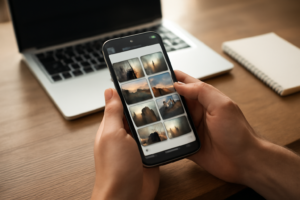
- Buka gambar di aplikasi Galeri.
- Aktifkan Google Assistant (tekan lama tombol home atau ucapkan “Ok Google”).
- Ketuk ikon Lens di pojok kanan bawah layar Assistant.
- Pilih gambar dari galeri, lalu ikuti langkah seperti di Google Lens.
Metode ini praktis karena tidak perlu membuka aplikasi terpisah. Pastikan gambar yang akan diproses memiliki pencahayaan yang cukup dan teks terbaca jelas.
5. Tips Tambahan: Salin Teks dari Aplikasi yang Memblokir Seleksi
Beberapa aplikasi, seperti aplikasi banking atau dokumen rahasia, memblokir fitur seleksi teks untuk alasan keamanan. Dalam kasus ini, cara di atas mungkin tidak berhasil. Alternatifnya, ambil screenshot lalu gunakan Google Lens atau fitur Pilih Teks dari recent apps.
Jika masih gagal, kamu bisa mengubah teks menjadi gambar terlebih dahulu (screenshot) lalu memprosesnya dengan aplikasi OCR. Selalu hormati hak cipta dan privasi orang lain saat menyalin teks.
Untuk merawat perangkat agar tetap awet, jangan lupa merawat kaca kamera HP agar foto tetap tajam, karena kamera yang bersih memudahkan saat memotret teks untuk diproses OCR.
Ringkasan
Menyalin teks dari layar Android tidak selalu harus pakai aplikasi tambahan. Fitur bawaan seperti Pilih Teks di Android 12 ke atas dan Google Lens sudah cukup untuk kebutuhan sehari-hari. Jika ingin lebih fleksibel, aplikasi OCR ringan bisa jadi pilihan. Perhatikan izin aplikasi dan gunakan secukupnya.
Pertanyaan yang Sering Diajukan
Apakah fitur Pilih Teks bisa digunakan di semua aplikasi?
Tidak. Fitur ini bergantung pada dukungan aplikasi dan versi Android. Aplikasi yang memblokir screenshot atau seleksi teks biasanya tidak kompatibel. Untuk aplikasi umum seperti browser, media sosial, dan pesan, fitur ini biasanya berfungsi.
Apakah Google Lens bisa membaca teks dari video?
Google Lens bekerja pada gambar statis. Untuk video, kamu perlu menjeda video lalu mengambil screenshot, atau menggunakan fitur Pilih Teks dari recent apps jika tersedia. Setelah itu, proses OCR bisa dilakukan pada gambar yang dihasilkan.
Apakah ada risiko privasi saat menggunakan aplikasi OCR pihak ketiga?
Ya, aplikasi pihak ketiga mungkin mengirim data ke server mereka. Pilih aplikasi yang punya kebijakan privasi jelas dan izin minimal. Alternatifnya, gunakan fitur bawaan Android atau Google Lens yang sudah terintegrasi dengan sistem.
Untuk update berita teknologi dan tips lainnya, kunjungi indowarta.com yang menyajikan informasi berdasarkan fakta dari penulis berpengalaman.