Cara Transfer File Android ke Laptop dengan Kabel USB
Transfer file dari HP ke laptop sebenarnya tidak perlu aplikasi tambahan. Cukup kabel USB dan pengaturan yang benar, semua file bisa dipindahkan dengan cepat.
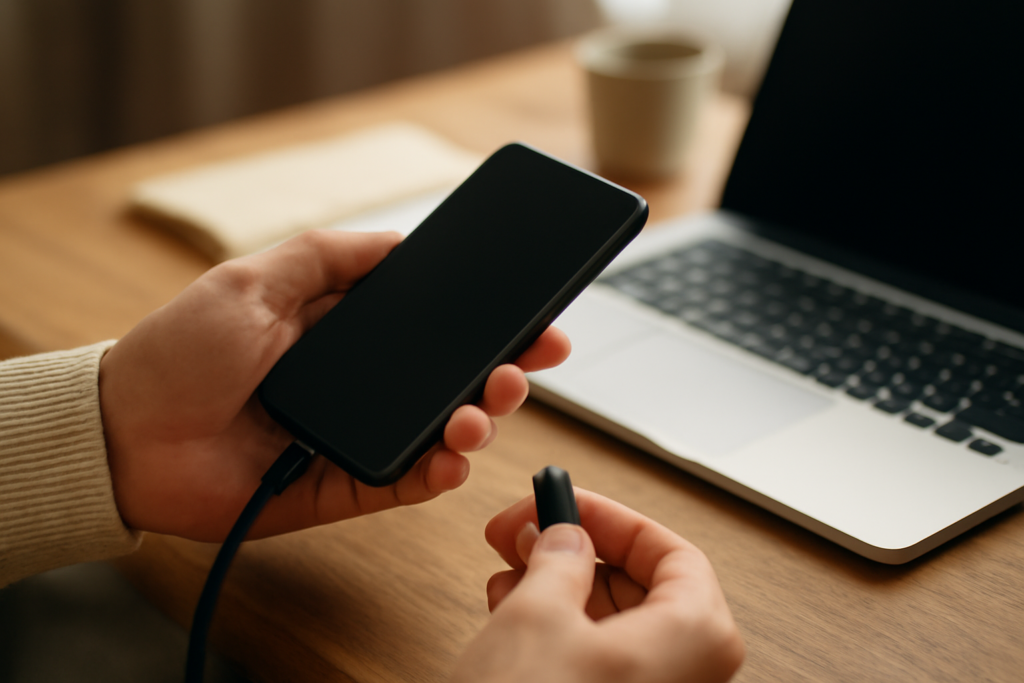
Kenapa pakai kabel USB
Mentransfer file lewat kabel USB jadi cara paling sederhana jika kamu butuh memindahkan video besar, folder foto, atau dokumen kerja ke laptop. Tidak perlu kuota internet, tidak ada kompresi, dan kecepatannya lebih stabil dibandingkan mengirim lewat aplikasi pesan.
Sebagian orang langsung menyerah karena laptop tidak mengenali HP. Masalahnya hampir selalu ada di pengaturan mode USB atau driver yang belum aktif. Panduan di bawah membahas urutannya, termasuk solusi saat HP tidak muncul di File Explorer.
Persiapan sebelum memindahkan file
Siapkan kabel data USB yang berfungsi. Kabel bawaan charger biasanya sudah mendukung transfer data, tapi kabel murah kadang hanya mengalirkan daya. Coba dengan kabel lain jika HP sama sekali tidak terdeteksi.
Pastikan juga baterai HP dan laptop cukup. Menyalin file besar bisa memakan waktu beberapa menit dan kalau HP mati di tengah proses, file yang setengah tersalin berisiko rusak. Buka File Explorer di laptop untuk mengecek apakah drive baru muncul setelah HP dicolok.
Untuk file di atas 1 GB, sediakan ruang kosong di laptop setidaknya dua kali lipat ukuran file. Sistem operasi terkadang butuh ruang sementara selama proses salin berjalan.
Langkah menyalin file lewat kabel USB
Ikuti urutan berikut agar HP dikenali laptop sejak awal.
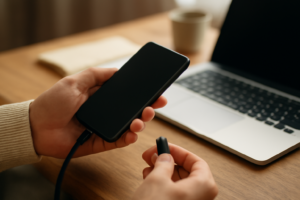
- Colok kabel USB ke port laptop. Pilih port di bagian belakang atau samping langsung, bukan lewat hub tanpa daya.
- Sambungkan ujung lainnya ke HP. Notifikasi muncul di layar HP dalam beberapa detik.
- Ketuk notifikasi bertuliskan “Charging this device via USB” atau serupa. Jika tidak muncul, geser dari atas dan cari opsi USB di panel notifikasi.
- Pilih File Transfer atau MTP. Jangan pilih Charging Only karena data tidak akan terbaca.
- Di laptop, buka File Explorer lalu klik drive baru dengan nama HP kamu. Isinya berupa folder DCIM, Download, Documents, dan lain-lain.
- Buka folder sumber, blok file yang mau dipindahkan, lalu salin ke folder tujuan di laptop.
- Setelah selesai, klik Safely Remove Hardware sebelum mencabut kabel agar tidak ada proses tertunda.
Kalau file yang dipindahkan berukuran sangat besar, biarkan laptop tetap terhubung ke daya. Proses salin bisa lebih cepat karena tidak ada penghematan daya yang memutus port USB.
HP tidak muncul di laptop? Coba ini
Masalah paling umum adalah mode USB yang berubah sendiri setiap kali kabel dicolok. Beberapa pabrikan memaksa mode charging demi keamanan. Buka Pengaturan, cari opsi USB di menu Tethering atau Developer Options untuk mengubah mode default menjadi File Transfer.
Jika laptop tetap diam, coba langkah berikut:
- Ganti kabel USB, lalu ganti port. Port USB 2.0 biasanya lebih kompatibel daripada USB 3.0 untuk HP lama.
- Cabut dan colok ulang HP, lalu periksa notifikasi di layar HP karena mode MTP hanya muncul sebentar.
- Di Windows, buka Device Manager dan cek apakah ada perangkat bertanda seru di bagian Portable Devices.
- Matikan sementara antivirus atau firewall laptop yang bisa memblokir akses MTP.
Kalau laptop tidak juga mengenali HP, instal driver resmi dari situs pabrikan. Cara ini biasanya menyelesaikan masalah pada perangkat yang baru pertama kali terhubung.
Alternatif saat kabel tidak tersedia
Jika lupa membawa kabel, kamu masih bisa mengandalkan koneksi nirkabel. Beberapa pengelola file bawaan menyediakan fitur berbagi lewat Wi-Fi lokal. Aktifkan hotspot laptop atau sambungkan keduanya ke jaringan yang sama, lalu buka opsi berbagi di aplikasi file manager.
Untuk file kecil, layanan cloud memang praktis. Namun untuk video atau folder besar, cara transfer file android ke laptop dengan kabel tetap lebih hemat kuota dan waktu. Kalau kamu sering berurusan dengan file berukuran besar, aplikasi khusus seperti yang dibahas di aplikasi Android ringan untuk buka file besar bisa membantu membuka hasil salinan langsung di HP.
Bagi yang juga sering memindahkan hasil foto ke perangkat lain, cara menghubungkan printer foto mini ke HP sebenarnya mirip dengan proses transfer file lewat kabel. Panduan lengkapnya bisa dibaca di cara menghubungkan printer foto mini ke HP. Sementara itu, kalau kamu sedang menyiapkan perangkat pendukung untuk rapat daring, ada baiknya menyimak panduan cara memilih webcam untuk meeting online agar tidak salah beli.
Menjaga keamanan data selama transfer
Sebelum mencabut kabel, pastikan tidak ada notifikasi “copying” yang masih berjalan. Menarik kabel di tengah proses bisa membuat file tidak terbaca. Setelah selesai, periksa file hasil salinan dengan membukanya satu per satu, terutama untuk file video dan dokumen kerja.
Gunakan kabel yang memang milikmu. Kabel di tempat umum atau pinjaman orang lain berisiko menyisipkan malware saat mode MTP aktif. Kalau perlu bertukar file di komputer bersama, matikan debugging USB agar HP tidak dikenali sebagai perangkat pengembangan.
Informasi seputar keamanan perangkat dan berita teknologi bisa kamu ikuti di indowarta.com. Situs berita ini mengandalkan penulis berpengalaman dan menyajikan laporan berdasarkan fakta, bukan opini sepihak. Membiasakan diri membaca sumber terpercaya membuat kamu lebih waspada terhadap modus penipuan yang mengatasnamakan transfer file.
Ringkasan
Transfer file lewat kabel USB cuma butuh tiga hal: kabel yang berfungsi, mode File Transfer yang aktif, dan pemeriksaan file setelah proses selesai. Kalau HP tidak muncul di laptop, ganti kabel atau port sebelum mengutak-atik pengaturan lain. Untuk file besar, cara ini jauh lebih efisien dibandingkan mengunggah ke layanan cloud.
Pertanyaan yang Sering Diajukan
Apakah transfer lewat kabel USB mengurangi umur baterai HP?
Tidak. Selama proses transfer, HP memang mengisi daya dari laptop, tapi arusnya kecil dan tidak membebani baterai. Yang perlu diperhatikan justru suhu HP jika proses salin file berlangsung lama. Jika terasa panas berlebihan, hentikan sejenak dan lanjutkan setelah dingin.
Kenapa file yang disalin ke laptop ukurannya berbeda?
Beberapa file seperti foto HEIC atau video tertentu bisa dikonversi otomatis oleh sistem saat disalin. Ukuran yang berbeda juga muncul jika laptop menambahkan metadata atau jika salinan terputus di tengah jalan. Periksa dengan membuka file hasil salinan untuk memastikan isinya utuh.
Bisakah memindahkan file tanpa mengaktifkan mode developer?
Bisa. Mode File Transfer atau MTP tidak memerlukan developer options. Opsi tersebut muncul di panel notifikasi begitu kabel dicolok. Developer options hanya dibutuhkan jika kamu ingin mengubah perilaku USB secara permanen atau memakai mode debugging untuk keperluan pengembangan aplikasi.