Cara Membatasi Aplikasi Berjalan di Latar Belakang Android agar
Aplikasi yang berjalan di latar belakang sering bikin baterai cepat habis. Simak panduan lengkap membatasinya lewat pengaturan Android tanpa aplikasi tambahan.
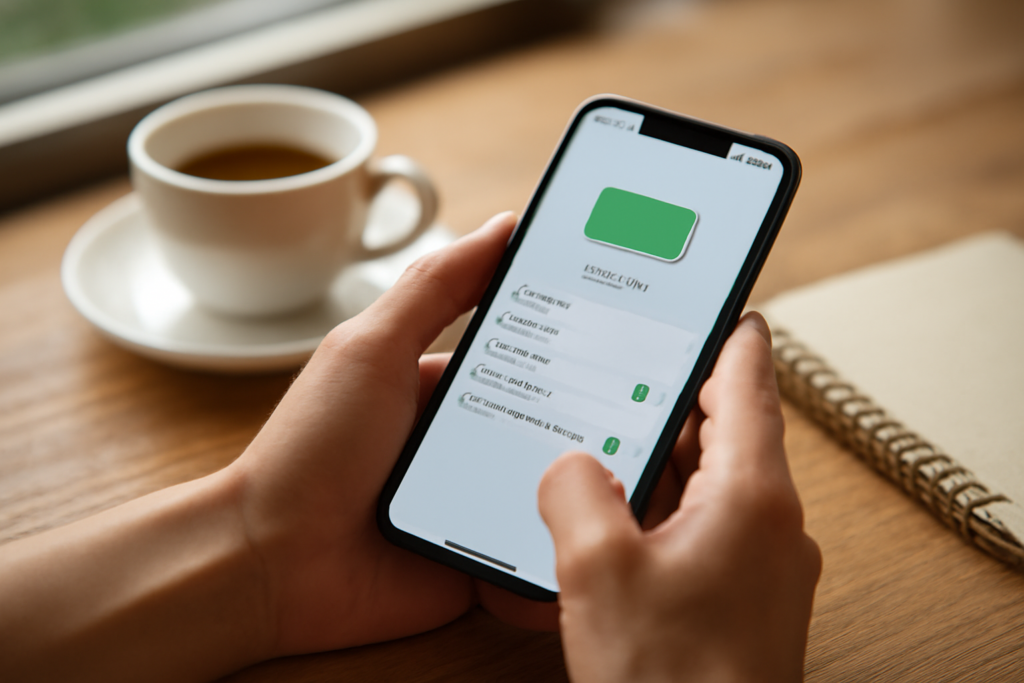
Baterai HP cepat terkuras sering disebabkan oleh aplikasi yang tetap aktif di latar belakang meski layar sudah mati. Android punya pengaturan bawaan untuk membatasi aktivitas tersebut, dan kamu bisa mengaksesnya tanpa root atau aplikasi pihak ketiga. Berikut cara membatasi aplikasi berjalan di latar belakang Android, mulai dari melihat aplikasi paling boros hingga mengunci aplikasi agar tidak berjalan diam-diam.
Kenali dulu aplikasi yang paling banyak makan daya
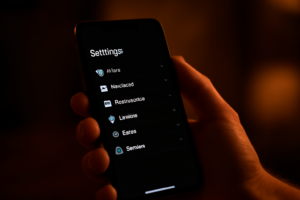
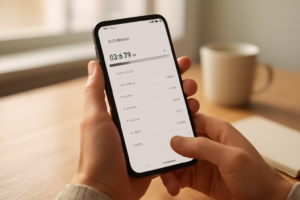
Sebelum membatasi, cek aplikasi mana yang paling sering berjalan di latar belakang. Buka Pengaturan > Baterai > Penggunaan baterai (menu bisa berbeda tergantung merek HP). Di situ terlihat daftar aplikasi dengan persentase pemakaian. Aplikasi berpersentase tinggi meski jarang kamu buka patut dicurigai.
Perhatikan juga notifikasi yang terus muncul dari aplikasi tertentu. Notifikasi yang sering muncul biasanya tanda aplikasi sering melakukan sinkronisasi di latar belakang. Catat aplikasi tersebut untuk langkah selanjutnya.
Batasi lewat pengaturan baterai bawaan
Android versi baru (Android 9 ke atas) punya fitur pembatasan aplikasi latar belakang yang cukup efektif. Caranya:
- Buka Pengaturan > Aplikasi & notifikasi > Lihat semua aplikasi.
- Pilih aplikasi yang ingin dibatasi.
- Ketuk Baterai (atau Penggunaan baterai).
- Pilih Batasi atau Optimalkan. Pada beberapa HP, pilihannya berupa Battery optimization lalu aktifkan Restrict background activity.
Lakukan untuk aplikasi yang dinilai boros. Jangan batasi aplikasi penting seperti WhatsApp atau aplikasi perbankan karena notifikasi bisa tertunda. Untuk aplikasi yang hanya sesekali dipakai, pembatasan aman dilakukan.
Gunakan fitur penghemat baterai adaptif
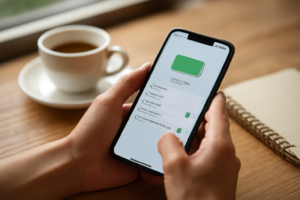
Android modern punya fitur Adaptive Battery yang mempelajari kebiasaan pemakaian dan membatasi aplikasi jarang dipakai. Aktifkan lewat Pengaturan > Baterai > Adaptive Battery. Fitur ini bekerja otomatis, jadi kamu tidak perlu mengatur satu per satu. Adaptive Battery butuh waktu beberapa hari untuk mengenali pola pemakaianmu.
Jika HP kamu masih Android 8 ke bawah, opsi ini mungkin tidak tersedia. Sebagai gantinya, gunakan mode hemat daya saat baterai menipis. Mode ini membatasi sinkronisasi latar belakang secara menyeluruh.
Matikan izin lokasi dan latar belakang yang tidak perlu
Banyak aplikasi tetap berjalan karena izin lokasi “selalu aktif”. Buka Pengaturan > Aplikasi > Izin (atau Permissions), lalu tinjau aplikasi yang punya akses lokasi sepanjang waktu. Ubah menjadi Hanya saat digunakan untuk aplikasi seperti ojek online atau media sosial. Aplikasi yang tidak butuh lokasi sama sekali sebaiknya izinnya dicabut.
Izin lain seperti mikrofon atau kamera juga sebaiknya dibatasi. Aplikasi yang terus memantau mikrofon di latar belakang bisa menguras baterai. Cabut izin yang tidak esensial.
Batasi refresh di latar belakang untuk aplikasi media sosial
Aplikasi media sosial sering menyegarkan konten secara otomatis. Di pengaturan aplikasi (bukan pengaturan Android), cari opsi Refresh in background atau Sinkronisasi otomatis dan matikan. Dengan begitu, aplikasi hanya memperbarui konten saat dibuka. Notifikasi mungkin sedikit tertunda, tetapi baterai lebih hemat.
Untuk aplikasi chat, biarkan refresh tetap aktif agar pesan masuk tepat waktu. Kamu bisa mengatur prioritas: media sosial mati, chat hidup.
Gunakan mode pengembang untuk melihat proses latar belakang
Jika ingin lebih teknis, aktifkan Opsi Pengembang dengan mengetuk Nomor build tujuh kali di Tentang ponsel. Setelah aktif, buka Opsi Pengembang > Proses latar belakang dan pilih Batasi proses latar belakang menjadi Paling banyak 1 proses atau Tanpa proses latar belakang. Pengaturan ini membatasi semua aplikasi, jadi gunakan hanya saat baterai benar-benar kritis. Beberapa aplikasi mungkin tidak berfungsi normal.
Sebagai alternatif, kamu bisa memantau proses yang berjalan lewat menu Running services di Opsi Pengembang. Dari situ terlihat aplikasi mana yang memakai RAM dan CPU. Hentikan layanan yang tidak diperlukan dengan hati-hati.
Hindari aplikasi pembersih yang mengklaim menghemat baterai
Banyak aplikasi di Play Store menawarkan fitur “battery saver” yang justru berjalan di latar belakang dan menambah beban. Aplikasi semacam ini sering menampilkan iklan dan meminta izin berlebihan. Pengaturan bawaan Android sudah cukup efektif.
Jika kamu ingin membersihkan file sampah, gunakan fitur bawaan Files by Google atau Penyimpanan di pengaturan. Untuk tips lain seputar merawat baterai, baca cara menghemat baterai Android agar tahan seharian yang membahas strategi menyeluruh.
Ringkasan
Membatasi aplikasi latar belakang bisa dilakukan lewat pengaturan baterai, mencabut izin yang tidak perlu, dan mematikan refresh otomatis. Mulai dari aplikasi yang paling boros, lalu evaluasi hasilnya setelah beberapa hari. Jika baterai masih cepat habis, pertimbangkan untuk mengganti baterai di service center resmi.
Pertanyaan yang Sering Diajukan
Apakah membatasi aplikasi latar belakang membuat notifikasi telat?
Ya, untuk aplikasi yang dibatasi, notifikasi bisa tertunda atau tidak muncul sampai aplikasi dibuka. Karena itu, kecualikan aplikasi penting seperti chat dan email dari pembatasan.
Apakah perlu root untuk membatasi aplikasi latar belakang?
Tidak. Semua langkah di atas bisa dilakukan tanpa root. Fitur pengembang dan pengaturan baterai sudah tersedia di Android standar.
Apakah fitur Adaptive Battery aman digunakan?
Aman. Fitur ini hanya membatasi aplikasi yang jarang dipakai berdasarkan pola pemakaianmu. Kamu tetap bisa mengubahnya jika ada aplikasi yang ingin dikecualikan.
Kalau kamu sering bekerja dari HP, atur juga aplikasi produktivitas agar tidak boros. Lihat rekomendasi aplikasi Android ringan untuk kerja freelance yang sudah diuji hemat daya. Untuk kebutuhan hardware, pertimbangkan cara memilih RAM untuk laptop agar perangkat kerja lebih kencang. Sementara itu, jika ingin melindungi HP dari benturan, ada baiknya membaca perbandingan case HP pelindung kamera sebelum membeli. Informasi berita teknologi terbaru juga bisa kamu ikuti di indowarta yang menyajikan artikel berdasarkan fakta dan ditulis oleh kontributor berpengalaman.