Cara Menghubungkan HP Android ke Proyektor: Panduan Lengkap
Panduan langkah demi langkah menghubungkan HP Android ke proyektor lewat kabel HDMI, USB-C, atau koneksi nirkabel, plus solusi saat layar tidak muncul.
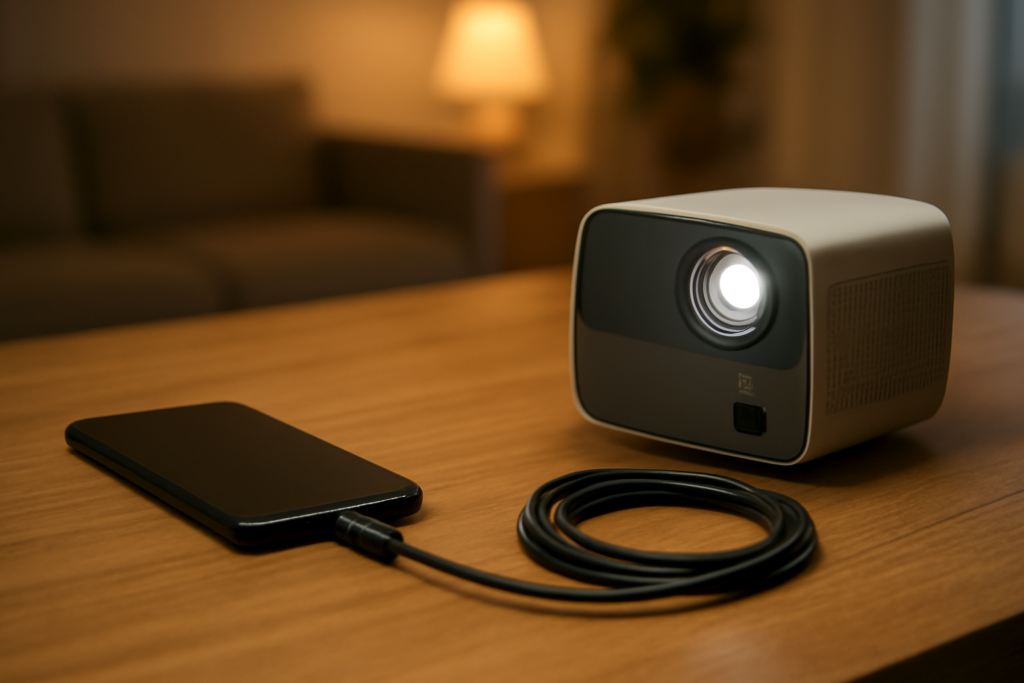
Menghubungkan HP Android ke proyektor bisa lewat kabel USB-C ke HDMI, adapter, atau koneksi nirkabel seperti Chromecast dan Miracast. Pilih metode yang cocok dengan port proyektor dan HP-mu, lalu atur sumber sinyal di proyektor.
Kenali dulu port di HP dan proyektor
Sebelum membeli kabel apa pun, cek konektor di HP dan input yang tersedia di proyektor. Sebagian besar proyektor kantor atau kelas punya port HDMI, VGA, dan kadang USB. HP Android modern umumnya memakai USB-C, sementara model lama masih micro-USB.
Tidak semua HP berbasis USB-C mendukung output video. Fitur ini biasanya ada di perangkat kelas menengah atas dan flagship. HP kelas bawah sering hanya bisa mengisi daya dan transfer data lewat port tersebut. Cara cepat mengeceknya: cari keterangan “DisplayPort Alt Mode” atau “HDMI out” di spesifikasi resmi HP-mu.
Metode 1: Kabel USB-C ke HDMI
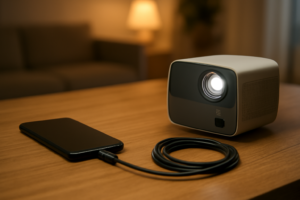
Ini cara paling stabil karena gambar dikirim langsung lewat kabel, tanpa bergantung pada jaringan Wi-Fi. Kamu butuh kabel USB-C ke HDMI, atau adapter USB-C ke HDMI bila kabelnya belum ada.
- Nyalakan proyektor dan pilih input HDMI yang akan dipakai. Catat nomornya, misalnya HDMI 1 atau HDMI 2.
- Colok ujung USB-C ke HP, ujung HDMI ke proyektor.
- Tunggu beberapa detik. Di HP yang mendukung, layar biasanya langsung terkirim otomatis.
- Kalau tidak muncul apa pun, buka Pengaturan, cari menu Tampilan atau Koneksi perangkat, lalu aktifkan opsi output ke layar eksternal.
- Atur rasio layar di proyektor agar gambar tidak terpotong. Pilih mode 16:9 untuk HP modern.
Kalau kabel sudah terpasang tetapi proyektor menampilkan “no signal”, coba tukar ke port HDMI lain. Sebagian proyektor butuh beberapa detik untuk mendeteksi sinyal baru.
Metode 2: Adapter USB-C ke VGA untuk proyektor lama
Proyektor di ruang rapat atau kampus sering masih mengandalkan VGA. Kamu bisa memakai adapter USB-C ke VGA, yang biasanya juga menyediakan port audio 3,5 mm. Sambungkan adapter ke HP, lalu kabel VGA ke proyektor.
Adapter VGA hanya mengirim gambar, bukan suara. Kalau presentasimu memakai video, siapkan speaker terpisah atau sambungkan audio lewat jack 3,5 mm di adapter.
Metode 3: Koneksi nirkabel lewat Chromecast
Kalau proyektor belum pintar dan kamu tidak ingin repot dengan kabel, Chromecast bisa jadi jalan tengah. Colok Chromecast ke port HDMI proyektor, sambungkan ke Wi-Fi yang sama dengan HP, lalu gunakan fitur Cast Screen dari menu cepat Android.
- Buka panel notifikasi, ketuk ikon Cast atau Pemutaran Layar.
- Pilih nama perangkat Chromecast yang muncul.
- Tunggu sampai layar HP tampil di proyektor.
Kualitas gambar sangat bergantung pada kekuatan Wi-Fi. Kalau jaringan sedang padat, gambar bisa tersendat dan suara tidak sinkron dengan video.
Metode 4: Miracast bawaan HP
Banyak HP Android punya fitur mirroring bawaan dengan nama berbeda tiap merek. Di Samsung ada Smart View, di Xiaomi ada Cast, di Oppo dan Realme biasanya bernama Multi-Screen Connect. Fitur ini memakai protokol Miracast yang kompatibel dengan sebagian proyektor dan TV box.
Langkahnya sederhana: aktifkan Wi-Fi di HP, buka menu mirroring, pilih perangkat proyektor yang muncul, dan tunggu koneksi terbentuk. Kalau proyektor tidak mendukung Miracast, fitur ini tidak akan menemukan perangkat apa pun.
Mengatasi layar tidak muncul di proyektor
Masalah paling sering muncul saat pertama kali mencoba adalah proyektor menampilkan layar biru atau pesan “no signal”. Beberapa hal yang bisa kamu cek:
- Pastikan input proyektor sudah sesuai dengan port yang dipakai.
- Coba kabel lain untuk memastikan kabelnya tidak rusak.
- Restart HP sambil kabel masih terpasang.
- Periksa apakah HP-mu memang mendukung output video lewat USB-C.
- Di proyektor nirkabel, pastikan HP dan perangkat cast berada di jaringan Wi-Fi yang sama.
Kalau presentasimu bergantung pada daya tahan HP, siapkan juga cadangan daya. Menonton video lewat proyektor menguras baterai lebih cepat, dan topik ini sudah dibahas di artikel kenapa baterai HP cepat habis saat main game yang punya pola konsumsi daya mirip. Bila perlu daya tambahan, pertimbangkan juga pilihan di panduan power bank kecil vs besar untuk Android.
Tips agar tampilan di proyektor tetap rapi
Setelah koneksi berhasil, ada beberapa penyesuaian yang membuat hasilnya lebih enak dilihat. Pertama, putar HP ke mode landscape agar presentasi mengisi layar lebar. Kedua, matikan notifikasi sementara lewat mode Jangan Ganggu supaya pesan pribadi tidak muncul di depan audiens.
Ketiga, atur kecerahan layar HP ke level sedang. Layar yang terlalu terang membuat HP cepat panas saat mirroring berlangsung lama. Siapkan juga adaptor daya agar HP tetap terisi selama sesi presentasi. Beberapa adapter USB-C ke HDMI punya port pengisian daya yang bisa dipakai bersamaan.
Ringkasan
Untuk proyektor dengan HDMI, kabel USB-C ke HDMI adalah pilihan paling stabil. Proyektor lama dengan VGA butuh adapter khusus. Kalau ingin bebas kabel, Chromecast atau Miracast bisa dipakai asalkan jaringan Wi-Fi mendukung. Cek dukungan output video di HP sebelum membeli aksesori apa pun.
Pertanyaan yang Sering Diajukan
Apakah semua HP Android bisa disambungkan ke proyektor lewat kabel?
Tidak. Output video lewat USB-C hanya tersedia di HP yang mendukung DisplayPort Alt Mode. HP kelas bawah umumnya tidak punya fitur ini, jadi kamu perlu mengandalkan koneksi nirkabel seperti Chromecast.
Kenapa gambar di proyektor tersendat saat mirroring nirkabel?
Umumnya karena kualitas sinyal Wi-Fi kurang stabil atau jaringan dipakai banyak perangkat. Coba dekatkan HP ke router, gunakan jaringan 5 GHz, dan hindari streaming lain yang memakan bandwidth saat presentasi.
Bisakah HP diisi daya saat tersambung ke proyektor?
Bisa, asalkan adapter yang dipakai punya port pengisian daya khusus. Kabel USB-C ke HDMI biasa biasanya tidak meneruskan arus listrik ke HP, sehingga baterai akan terus berkurang selama mirroring.