Cara Mengatur Suhu Warna Layar Android agar Mata Tidak Cepat Lelah
Layar yang terlalu biru bikin mata cepat pegal, terutama saat dipakai malam. Ini langkah mengatur suhu warna layar Android sesuai kebutuhan.
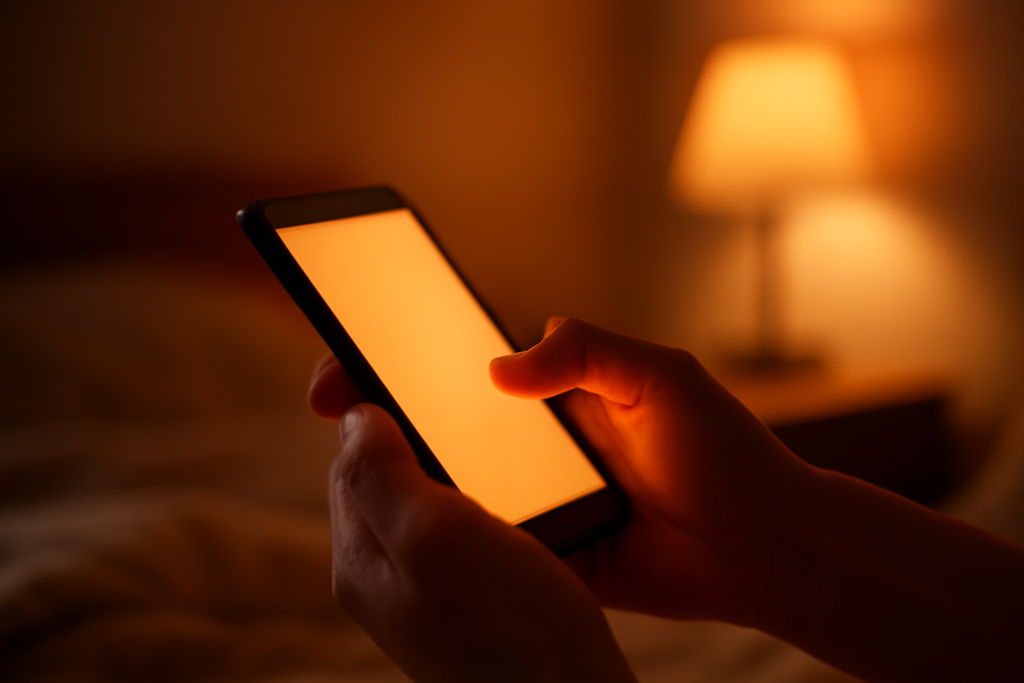
Mata terasa perih setelah sejam menatap layar HP di malam hari biasanya bukan karena kamu kurang tidur. Warna biru yang dipancarkan layar membuat mata bekerja lebih keras untuk tetap fokus. Android sudah menyediakan pengaturan suhu warna bawaan, dan mengaktifkannya cuma butuh beberapa ketukan.
Kenapa Warna Layar Perlu Diatur
Layar Android standar diatur ke suhu warna sekitar 6500K, yang tampak kebiruan. Pengaturan ini bagus untuk melihat foto dan video supaya warna tetap akurat, tapi kurang nyaman untuk membaca teks dalam waktu lama, apalagi di ruangan gelap.
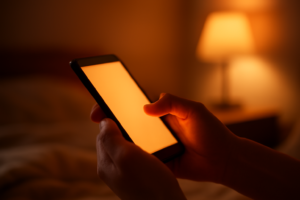
Menggeser suhu warna ke arah kuning atau oranye mengurangi intensitas cahaya biru. Mata jadi tidak terlalu dipaksa berakomodasi, dan kamu bisa membaca lebih lama tanpa cepat merasa lelah. Efeknya terasa paling jelas saat memakai HP sebelum tidur.
Langkah Mengatur Suhu Warna Layar Android
Nama menunya berbeda antar merek, tapi alurnya mirip. Berikut langkah umum yang bisa kamu ikuti.
- Buka Pengaturan di HP Android kamu.
- Masuk ke menu Tampilan atau Layar.
- Cari opsi Night Light, Mode Malam, atau Suhu Warna.
- Aktifkan mode tersebut, lalu geser slider ke tingkat kehangatan yang nyaman.
- Atur jadwal otomatis, misalnya menyala dari pukul 19.00 sampai 06.00.
Di HP Samsung, opsi ini ada di menu Tampilan lalu Eye Comfort Shield. Di Xiaomi, namanya Reading Mode dan letaknya di Pengaturan Tampilan. Di Pixel dan sebagian HP Motorola, menu Night Light ada di Pengaturan Tampilan lalu Night Light. Cari kata “malam” atau “night” di kolom pencarian pengaturan kalau kamu kesulitan menemukannya.
Kalau slider kehangatan terlalu ekstrem, warna putih bisa terlihat seperti kertas tua. Itu normal. Pilih tingkat yang masih membuatmu nyaman membaca, biasanya di kisaran setengah dari skala penuh.
Mengatur Jadwal Otomatis agar Tidak Ribet
Menyalakan dan mematikan mode malam secara manual cepat terlupakan. Hampir semua HP Android menyediakan opsi jadwal, baik berdasarkan jam maupun berdasarkan waktu matahari terbenam.
Pilih opsi Sunset to sunrise kalau HP kamu mendukungnya. Mode malam akan menyala sendiri saat langit mulai gelap dan mati pagi hari. Kalau opsi itu tidak ada, atur manual berdasarkan jam tidurmu. Sesuaikan juga tingkat kehangatan untuk jadwal otomatis, karena warna kuning yang nyaman di malam hari akan terasa aneh kalau aktif saat siang.
Beberapa HP membatasi tingkat kehangatan saat mode otomatis aktif. Kalau slider terasa tidak berfungsi penuh, matikan dulu jadwal otomatis, atur tingkatnya, lalu nyalakan kembali jadwalnya.
Kombinasi dengan Mode Hemat Daya
Mengatur suhu warna tidak menghemat baterai secara langsung, tapi menurunkan kecerahan layar bersamanya bisa membantu. Coba gabungkan pengaturan tampilan ini dengan cara mengatur mode hemat daya di HP Android supaya HP tetap awet dipakai malam hari tanpa harus sering mengisi ulang.
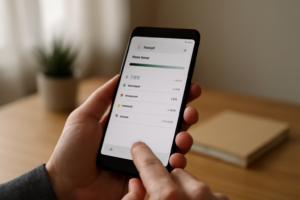
Kalau baterai HP-mu justru cepat habis saat main game, penyebabnya biasanya lain dan perlu dicek terpisah. Membaca pola pemakaian lewat menu baterai akan lebih membantu daripada hanya mengandalkan mode malam.
Menyesuaikan Kecerahan dan Kontras
Suhu warna hanya satu bagian dari kenyamanan mata. Kecerahan yang terlalu tinggi di ruangan gelap membuat mata silau, sementara kecerahan terlalu rendah memaksa mata bekerja lebih keras membaca teks kecil.
Aktifkan kecerahan adaptif kalau HP-mu punya sensor cahaya yang akurat. Kalau sensornya sering salah baca, matikan dan atur manual. Untuk membaca di malam hari, kecerahan sekitar 20 sampai 30 persen biasanya sudah cukup nyaman.
Beberapa HP juga punya opsi kontras teks atau mode gelap yang bisa diaktifkan bersamaan. Mode gelap pada aplikasi yang mendukungnya mengurangi area putih terang di layar, jadi mata tidak perlu terus menyesuaikan diri saat berpindah aplikasi.
Kapan Pengaturan Ini Tidak Cukup
Pengaturan layar membantu mengurangi kelelahan mata, tapi tidak menghilangkan penyebabnya. Kalau matamu tetap perih setelah menyesuaikan suhu warna dan kecerahan, coba atur jarak pandang. Pegang HP sekitar 30 sampai 40 sentimeter dari mata, dan istirahatkan mata setiap 20 menit dengan melihat objek jauh selama 20 detik.
Kebiasaan memakai HP sambil berbaring miring juga membuat satu mata bekerja lebih berat. Duduk tegak dengan layar sejajar mata mengurangi ketegangan di otot leher dan mata sekaligus.
Kalau keluhan mata berlanjut meski pengaturan sudah disesuaikan, sebaiknya periksa ke dokter mata. Informasi di sini bersifat umum dan bukan pengganti pemeriksaan profesional.
Menyimpan Profil Warna untuk Berbagai Aktivitas
Kalau HP-mu mendukung beberapa profil warna, manfaatkan untuk keperluan berbeda. Profil hangat untuk membaca dan bekerja malam, profil standar untuk menonton video atau mengedit foto agar warna tetap akurat.
Beberapa HP menyimpan pengaturan ini di menu Tampilan lalu Mode Layar. Pilih mode Natural untuk warna mendekati asli, atau Vivid kalau kamu lebih suka warna yang mencolok. Ganti profil sesuai aktivitas daripada membiarkan satu pengaturan dipakai sepanjang hari.
Ringkasan
Mengatur suhu warna layar Android adalah langkah kecil yang berdampak langsung pada kenyamanan mata. Aktifkan mode malam, atur jadwal otomatis, dan sesuaikan kecerahan dengan kondisi ruangan. Gabungkan dengan jeda istirahat mata secara rutin agar hasilnya terasa lebih lama.
Pertanyaan yang Sering Diajukan
Apakah mode malam membuat warna foto terlihat aneh?
Ya, kalau kamu membuka galeri saat mode malam aktif, warna putih dan biru akan terlihat kekuningan. Matikan sementara mode malam saat mengedit atau menilai warna foto supaya hasilnya tetap akurat.
Apakah pengaturan suhu warna memengaruhi baterai?
Dampaknya sangat kecil dan tidak terasa signifikan. Yang lebih berpengaruh pada konsumsi baterai adalah tingkat kecerahan layar dan lama pemakaian, bukan pergeseran suhu warna.
Kenapa menu Night Light tidak ada di HP saya?
Beberapa merek mengganti nama menunya, misalnya Reading Mode, Eye Comfort, atau Mode Nyaman Mata. Coba ketik kata kunci “malam” atau “comfort” di kolom pencarian aplikasi Pengaturan. Kalau tetap tidak muncul, periksa apakah HP kamu memakai versi Android yang sangat lama.