Cara Memindahkan Aplikasi Android ke Kartu SD dengan Aman
Memori internal penuh karena banyak aplikasi? Coba pindahkan sebagian aplikasi ke kartu SD dengan panduan ini. Ada syarat dan langkah aman yang perlu diikuti.
Memori internal HP Android penuh sering bikin frustrasi, apalagi kalau mau install aplikasi baru atau update. Salah satu solusi yang bisa dicoba adalah memindahkan aplikasi ke kartu SD. Tapi tidak semua aplikasi bisa dipindah, dan ada beberapa hal yang perlu dicek dulu supaya tidak malah bikin masalah.
Berikut cara memindahkan aplikasi Android ke kartu SD langkah demi langkah, mulai dari persiapan, proses pemindahan, sampai solusi kalau tombol Move to SD card tidak muncul.
Syarat sebelum memindahkan aplikasi ke kartu SD
Beberapa hal harus dipastikan agar prosesnya lancar dan data aplikasi tidak hilang.
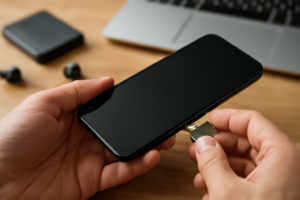
- Kartu SD dalam kondisi sehat. Gunakan kartu SD dengan kecepatan baca-tulis yang memadai (setidaknya Class 10 atau UHS-I). Kartu SD lambat bisa membuat aplikasi terasa berat.
- Aplikasi mendukung fitur move to SD. Tidak semua aplikasi mengizinkan dirinya dipindah. Biasanya aplikasi ringan atau game besar yang punya opsi ini.
- Cadangkan data penting. Beberapa aplikasi mungkin perlu login ulang setelah dipindah. Pastikan kamu tahu akun dan sandinya.
- Pastikan ruang kartu SD cukup. Sisakan setidaknya 20% ruang kosong agar kinerja kartu tidak menurun.
Kalau kartu SD kamu masih baru, sebaiknya format dulu sebagai penyimpanan internal (jika HP mendukung fitur Adoptable Storage) atau setidaknya format standar agar kompatibel. Format sebagai penyimpanan internal akan menghapus semua data di kartu, jadi backup dulu file-file penting.
Langkah memindahkan aplikasi ke kartu SD
Setiap HP Android punya tampilan menu yang sedikit berbeda, tapi secara umum langkahnya mirip. Panduan ini berlaku untuk Android versi umum, bukan Android 11 ke atas yang sudah membatasi pemindahan ke kartu SD untuk sebagian aplikasi.
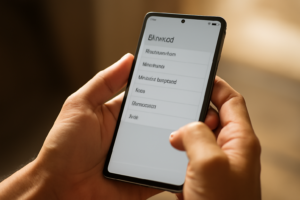
- Buka Pengaturan di HP kamu.
- Cari dan pilih menu Aplikasi atau Kelola aplikasi (tergantung merek HP).
- Pilih aplikasi yang ingin dipindah. Kamu bisa melihat daftar aplikasi yang terinstal.
- Ketuk aplikasi tersebut, lalu cari opsi Penyimpanan atau Storage.
- Jika aplikasi mendukung, akan muncul tombol Ubah atau Move dengan pilihan SD card. Ketuk tombol itu.
- Tunggu proses pemindahan selesai. Jangan menutup menu atau mematikan HP selama proses berlangsung.
Setelah selesai, aplikasi akan berjalan dari kartu SD. Beberapa aplikasi mungkin perlu dibuka ulang dan login kembali.
Jika kamu tidak menemukan opsi Move to SD card, berarti aplikasi tersebut tidak mendukung. Beberapa aplikasi populer seperti WhatsApp dan Instagram biasanya tidak bisa dipindah ke kartu SD karena alasan keamanan dan kinerja.
Tips agar aplikasi di kartu SD tetap lancar
Memindahkan aplikasi ke kartu SD bisa menghemat memori internal, tapi ada konsekuensi pada performa. Aplikasi yang berjalan dari kartu SD mungkin terasa lebih lambat, terutama jika kartu SD-nya lambat. Berikut tips agar tetap nyaman:
- Pilih kartu SD berkualitas. Kartu SD dengan kecepatan tinggi (UHS-I atau UHS-II) akan mengurangi lag saat membuka aplikasi.
- Hindari memindahkan aplikasi yang sering dipakai. Aplikasi chat, media sosial, atau game online sebaiknya tetap di memori internal agar responsif.
- Rutin bersihkan cache. Aplikasi di kartu SD juga menumpuk cache. Bersihkan secara berkala agar tidak memenuhi kartu.
- Jangan cabut kartu SD saat HP menyala. Cabut kartu saat HP mati untuk menghindari kerusakan data.
Kalau kartu SD kamu sudah tua atau kecepatannya rendah, pertimbangkan untuk menggantinya. Kartu SD lambat bisa membuat aplikasi sering force close.
Solusi kalau tombol pindah ke kartu SD tidak muncul
Banyak pengguna mengeluh karena opsi Move to SD card tidak ada di menu aplikasi. Ada beberapa penyebab dan solusinya:
- Aplikasi memang tidak mendukung. Tidak ada solusi selain tetap menyimpannya di memori internal. Kamu bisa mencari alternatif aplikasi lain yang mendukung.
- Android versi baru membatasi. Sejak Android 11, Google membatasi akses kartu SD untuk aplikasi pihak ketiga. Beberapa aplikasi tidak lagi bisa dipindah. Solusinya, gunakan fitur Adoptable Storage jika HP mendukung, atau pindahkan file media (foto, video) ke kartu SD secara manual.
- Kartu SD tidak terdeteksi. Coba restart HP atau format kartu SD ulang (backup dulu datanya).
- Gunakan aplikasi pihak ketiga. Ada aplikasi seperti AppMgr III yang bisa membantu memindahkan aplikasi, tapi tetap ada batasan dari sistem.
Jika memori internal masih penuh, kamu bisa memindahkan file foto dan video ke kartu SD secara manual lewat file manager. Untuk file besar, kamu bisa menggunakan aplikasi ringan buka file besar seperti yang pernah kami ulas. Rutin hapus cache dan file sampah juga membantu.
Memindahkan aplikasi ke kartu SD bukan solusi ajaib untuk semua masalah memori. Pantau penggunaan penyimpanan secara berkala.
Alternatif menghemat memori tanpa memindahkan aplikasi
Kalau aplikasi yang ingin kamu pindah ternyata tidak mendukung, ada beberapa cara lain untuk menghemat memori internal:
- Hapus aplikasi yang jarang dipakai.
- Bersihkan cache dan data aplikasi yang menumpuk (misalnya cache WhatsApp atau browser).
- Gunakan penyimpanan cloud untuk foto dan video.
- Pindahkan file media (foto, video, musik) ke kartu SD secara manual.
- Gunakan versi lite dari aplikasi populer (Facebook Lite, Messenger Lite, dll).
Untuk urusan transfer file ke laptop, kamu bisa memanfaatkan kabel USB seperti yang dijelaskan di panduan cara transfer file Android ke laptop.
Jika kamu ingin mengedit foto atau video tanpa membebani memori, pilih aplikasi edit foto Android ringan yang tidak memakan banyak ruang.
Ringkasan
Memindahkan aplikasi Android ke kartu SD bisa menghemat memori internal, asalkan aplikasinya mendukung dan kartu SD-nya memadai. Selalu cadangkan data sebelum memindah, dan pahami bahwa performa aplikasi di kartu SD bisa sedikit menurun. Jika tombol pindah tidak muncul, manfaatkan alternatif lain seperti membersihkan cache atau memindahkan file media.
Untuk informasi seputar teknologi dan berita terkini, kunjungi indowarta yang menyajikan berita berdasarkan fakta dengan penulis berpengalaman.
Pertanyaan yang Sering Diajukan
Apakah semua aplikasi Android bisa dipindah ke kartu SD?
Tidak. Hanya aplikasi yang mengizinkan fitur move to SD yang bisa dipindah. Aplikasi sistem dan sebagian besar aplikasi populer tidak mendukung. Cek di menu penyimpanan aplikasi untuk melihat apakah ada opsi pindah.
Apakah memindahkan aplikasi ke kartu SD bikin HP lemot?
Bisa iya, terutama jika kartu SD yang digunakan lambat. Aplikasi yang berjalan dari kartu SD membutuhkan waktu baca lebih lama. Gunakan kartu SD berkecepatan tinggi dan hindari memindahkan aplikasi yang sering dipakai.
Bagaimana cara memindahkan aplikasi ke kartu SD di Android 11 ke atas?
Android 11 ke atas membatasi pemindahan aplikasi ke kartu SD untuk aplikasi pihak ketiga. Kamu masih bisa memindahkan file media (foto, video) secara manual. Untuk aplikasi, tidak ada cara resmi selain menggunakan fitur Adoptable Storage jika didukung oleh perangkat.