Cara Cek Pemakaian Data Android Agar Kuota Tidak Cepat Habis
Kuota cepat habis padahal jarang internetan? Cek pemakaian data Android untuk tahu aplikasi mana yang paling boros dan atasi sebelum kuota habis.
Kuota internet tiba-tiba habis padahal kamu merasa jarang membuka media sosial? Android menyimpan catatan pemakaian data per aplikasi, dan kamu bisa membukanya kapan saja. Berikut cara cek pemakaian data Android, cara membaca hasilnya, dan cara mengatur batas agar kuota tidak jebol sebelum akhir bulan.
Buka menu pemakaian data di pengaturan
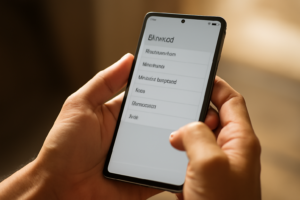
Setiap ponsel Android punya menu Pemakaian Data atau Data Usage di pengaturan. Lokasinya sedikit berbeda tergantung merek: biasanya ada di Pengaturan > Jaringan & Internet > Pemakaian data, atau Pengaturan > Koneksi > Penggunaan data. Cari ikon bergambar sinyal seluler atau tulisan “Data usage”. Di beberapa ponsel, menu ini juga bisa diakses lewat pintasan di panel notifikasi. Kalau bingung, ketik “data” di kolom pencarian pengaturan.
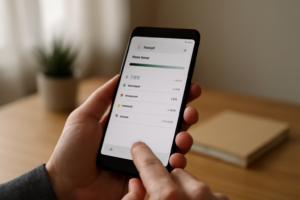
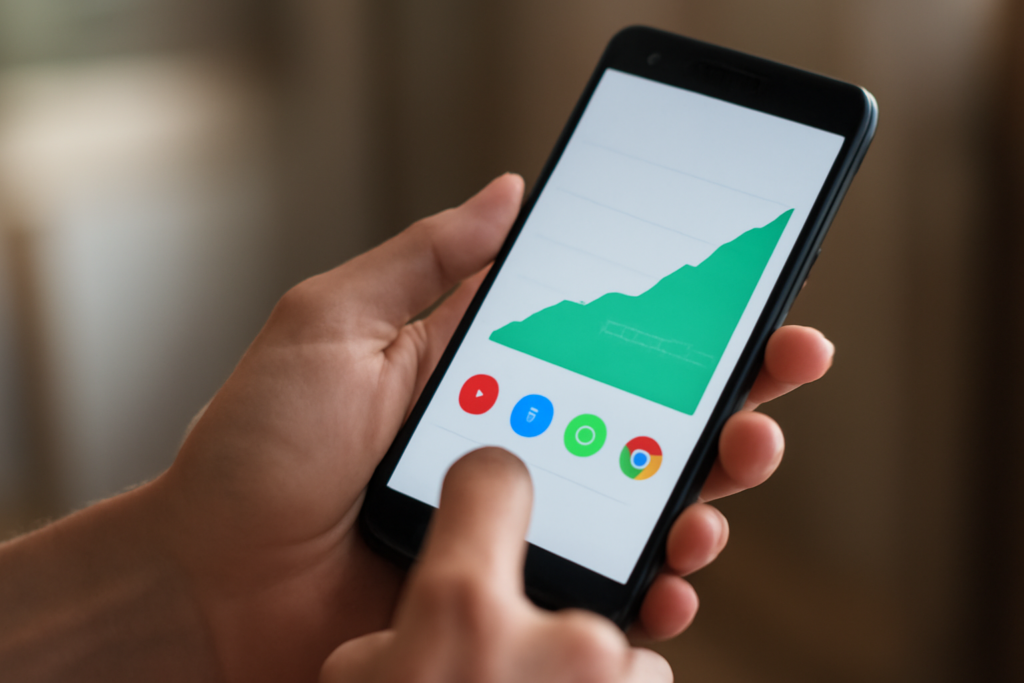
Setelah terbuka, kamu akan melihat grafik total pemakaian data bulan berjalan. Angka ini mencakup data seluler dan Wi-Fi. Geser tab atau pilih opsi “Data seluler” untuk fokus ke kuota yang biasa kamu beli. Di halaman ini juga ada daftar aplikasi dengan konsumsi data masing-masing, diurutkan dari yang paling besar.
Baca daftar aplikasi paling boros data
Gulir ke bawah untuk melihat aplikasi mana yang menyedot data paling banyak. Aplikasi streaming video, media sosial, dan browser biasanya menempati urutan atas. Aplikasi chatting juga bisa boros jika banyak mengirim foto atau video. Perhatikan angka di samping nama aplikasi: itu adalah total data yang sudah dipakai bulan ini.
Ketuk salah satu aplikasi untuk melihat rincian lebih detail: berapa data yang dipakai saat foreground (aplikasi terbuka) dan background (aplikasi berjalan di latar belakang). Data background sering luput dari perhatian. Aplikasi seperti email, cloud storage, atau game dengan notifikasi sering mengambil kuota tanpa kamu sadari. Jika ada aplikasi yang pemakaian background-nya tinggi padahal jarang kamu buka, itu tanda perlu dibatasi.
Atur batas data dan peringatan
Android punya fitur untuk memberi peringatan saat pemakaian data mendekati batas. Di halaman pemakaian data seluler, cari opsi “Batas data seluler” atau “Set data warning”. Aktifkan, lalu masukkan angka sesuai kuota bulananmu. Misalnya, jika kuota 10 GB, atur peringatan di 8 GB dan batas keras di 9,5 GB. Saat mencapai batas keras, data seluler akan otomatis dimatikan sehingga kamu tidak terkena tagihan lebih.
Fitur ini berguna kalau kamu memakai kartu prabayar dengan kuota terbatas. Jangan lupa atur tanggal siklus tagihan agar penghitungan dimulai dari awal periode. Beberapa operator punya aplikasi khusus yang juga bisa memantau kuota, tapi pengaturan bawaan Android tetap yang paling cepat diakses.
Batasi data background aplikasi tertentu
Jika ada aplikasi yang boros data background, kamu bisa membatasinya. Buka detail aplikasi di daftar pemakaian data, lalu cari opsi “Batasi data background” atau “Restrict background data”. Setelah diaktifkan, aplikasi tersebut hanya bisa mengakses data saat kamu buka di layar. Efeknya, notifikasi mungkin datang terlambat, tapi kuota lebih aman.
Hati-hati membatasi aplikasi messaging atau email yang penting. Kamu tetap ingin menerima pesan masuk, bukan? Pilih aplikasi yang memang jarang dipakai atau hanya untuk hiburan. Untuk aplikasi yang sering mengunduh file besar di latar belakang, seperti cloud storage, sebaiknya atur agar sinkronisasi hanya berjalan saat terhubung Wi-Fi.
Manfaatkan Wi-Fi untuk tugas berat
Banyak aplikasi mengunduh pembaruan atau konten secara otomatis. Kamu bisa mengatur agar pembaruan aplikasi di Play Store hanya berjalan lewat Wi-Fi. Buka Play Store, masuk ke pengaturan, pilih “Preferensi jaringan”, lalu atur “Auto-update aplikasi” ke “Hanya melalui Wi-Fi”.
Hal serupa berlaku untuk aplikasi streaming musik dan video. Di pengaturan aplikasi tersebut, biasanya ada opsi untuk mengunduh atau menonton hanya saat terhubung Wi-Fi. Jika kamu sering menonton video di luar ruangan, turunkan kualitas video ke 480p atau 360p. Selisih pemakaian datanya cukup besar dibandingkan 1080p. Untuk keperluan mengedit video ringan di HP, kamu bisa mengikuti panduan cara mengubah video horizontal ke vertikal untuk media sosial yang tidak memerlukan koneksi internet stabil.
Jika kamu sering memotret produk untuk jualan, mengatur pencahayaan yang baik akan menghemat kuota karena tidak perlu mengedit berat di cloud. Simak cara mengatur pencahayaan untuk foto produk dengan HP agar hasilnya langsung bagus tanpa banyak proses online.
Cek pemakaian data per siklus tagihan
Android menghitung pemakaian data per bulan kalender secara default. Jika siklus tagihanmu dimulai tanggal 5, kamu perlu menyesuaikan tanggal reset. Di halaman pemakaian data seluler, ketuk ikon roda gigi atau menu tiga titik, lalu pilih “Siklus tagihan” dan atur tanggal mulai. Dengan begitu, angka yang ditampilkan sesuai dengan periode kuota yang kamu beli.
Lakukan pengecekan rutin seminggu sekali. Cara ini membantu mendeteksi kebocoran data lebih awal. Jika tiba-tiba ada lonjakan pemakaian dari aplikasi yang tidak dikenal, segera batasi aksesnya atau hapus aplikasi tersebut. Kamu juga bisa memantau pemakaian data lewat widget bawaan Android jika tersedia.
Ringkasan
Cek pemakaian data Android lewat Pengaturan > Jaringan & Internet > Pemakaian data. Dari sana, lihat daftar aplikasi paling boros, atur peringatan dan batas data, serta batasi data background untuk aplikasi yang tidak penting. Sesuaikan siklus tagihan dengan periode kuota, dan manfaatkan Wi-Fi untuk pembaruan serta streaming. Dengan langkah ini, kuota bulanan lebih terkendali.
Pertanyaan yang Sering Diajukan
Apakah cek pemakaian data bisa dilakukan tanpa aplikasi tambahan?
Bisa. Android sudah menyediakan menu pemakaian data di pengaturan bawaan. Kamu tidak perlu menginstal aplikasi pihak ketiga untuk melihat daftar aplikasi boros data dan mengatur batas. Beberapa operator juga menyediakan aplikasi resmi untuk memantau kuota, tapi fitur bawaan Android sudah cukup untuk kebutuhan dasar.
Kenapa pemakaian data di Android berbeda dengan catatan operator?
Perbedaan bisa terjadi karena metode pencatatan yang berbeda. Android mencatat data yang lewat di perangkat, sedangkan operator mencatat di jaringan. Selisih kecil wajar terjadi. Jika selisihnya besar, periksa apakah ada aplikasi yang memakai data saat roaming atau apakah ada pembaruan sistem yang tidak terdeteksi. Hubungi operator jika kamu curiga ada ketidaksesuaian tagihan.
Bagaimana cara menghentikan aplikasi yang boros data di latar belakang?
Buka detail aplikasi di daftar pemakaian data, lalu aktifkan opsi batasi data background. Kamu juga bisa mematikan izin akses data seluler untuk aplikasi tersebut lewat pengaturan aplikasi. Namun, berhati-hatilah agar tidak mematikan aplikasi penting seperti messaging atau email yang perlu menerima notifikasi.