Cara Mengatur Privasi Aplikasi di Android untuk Pemula
Atur izin dan akses data aplikasi di Android supaya informasi pribadi tidak bocor. Panduan sederhana untuk pemula dengan langkah yang mudah diikuti.
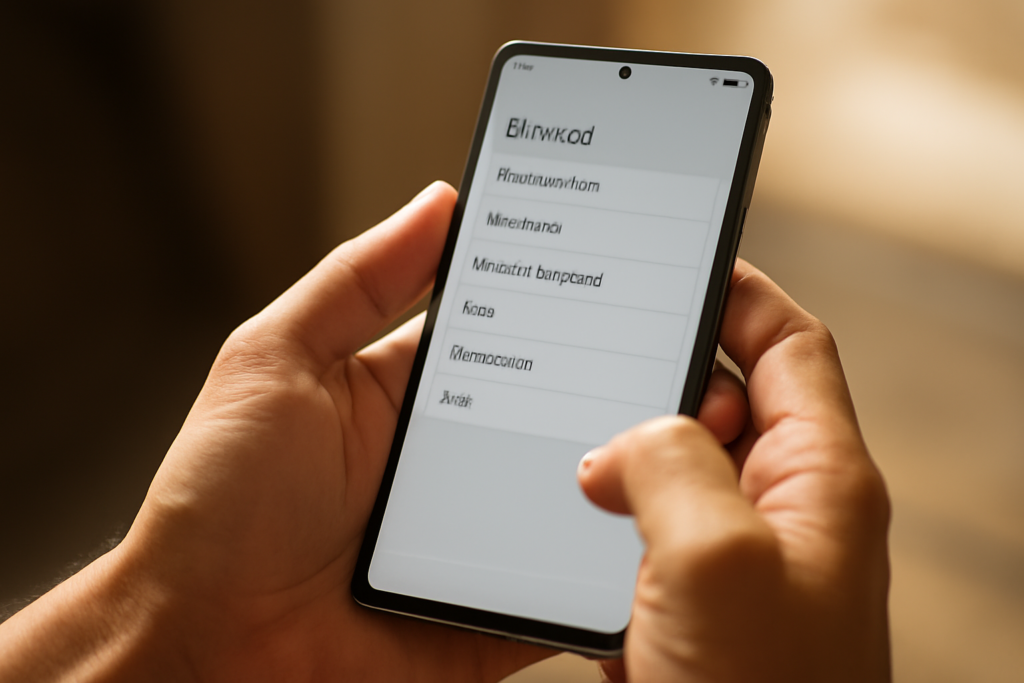
Mengatur privasi aplikasi di Android penting supaya data seperti lokasi, kontak, atau foto tidak diakses sembarangan oleh aplikasi yang tidak membutuhkannya. Caranya lewat menu Pengaturan, lalu tinjau izin tiap aplikasi dan aktifkan fitur keamanan bawaan. Berikut langkah praktis yang bisa kamu ikuti tanpa perlu jadi teknisi.
Kenapa Privasi Aplikasi di Android Perlu Diatur?
Banyak aplikasi meminta izin akses ke kamera, mikrofon, lokasi, atau penyimpanan sejak pertama kali dibuka. Sebagian besar izin itu wajar, misalnya aplikasi kamera memang butuh akses kamera. Ada juga aplikasi yang meminta izin di luar fungsinya, seperti aplikasi senter yang minta akses kontak. Jika dibiarkan, data pribadimu bisa terkumpul tanpa kamu sadari. Mengatur privasi berarti memberi akses secukupnya, bukan menolak semua izin.
1. Cek Izin Aplikasi Secara Berkala
Android punya menu khusus untuk melihat izin apa saja yang sudah diberikan ke tiap aplikasi. Buka Pengaturan > Aplikasi > Lihat semua aplikasi, pilih aplikasi yang ingin dicek, lalu ketuk Izin. Di sana terlihat apakah aplikasi punya akses ke lokasi, kamera, mikrofon, kontak, atau penyimpanan. Kamu bisa mengubahnya menjadi Izinkan, Hanya saat digunakan, atau Tolak. Untuk aplikasi yang jarang dipakai, pilih Hanya saat digunakan agar akses lokasi tidak berjalan terus di latar belakang.
2. Manfaatkan Fitur Kontrol Privasi Cepat
Sejak Android 12, ada tombol cepat untuk mematikan akses kamera dan mikrofon seluruh aplikasi. Geser panel notifikasi dua kali, lalu ketuk ikon Kontrol Privasi. Dari situ kamu bisa langsung memblokir kamera atau mikrofon saat merasa ada aplikasi yang merekam tanpa kebutuhan. Fitur ini berguna ketika kamu sedang rapat atau ingin memastikan tidak ada aplikasi yang diam-diam mengakses mikrofon.
3. Atur Izin Lokasi dengan Bijak
Izin lokasi sering disalahgunakan aplikasi yang tidak berkepentingan. Aplikasi peta atau transportasi online memang memerlukan izin lokasi. Aplikasi belanja atau game biasanya tidak membutuhkannya. Buka Pengaturan > Lokasi > Izin lokasi aplikasi, lalu tinjau satu per satu. Pilih Hanya saat digunakan untuk aplikasi yang perlu lokasi saat dibuka, dan Tolak untuk yang tidak perlu. Kamu juga bisa mematikan Lokasi Presisi jika hanya butuh perkiraan area.
4. Batasi Akses ke File dan Media
Aplikasi yang ingin mengakses foto, video, atau file di penyimpanan juga perlu diwaspadai. Di Android versi baru, ada izin Foto dan video serta Musik dan audio yang bisa diatur. Jika aplikasi hanya butuh mengunggah foto tertentu, pilih Izinkan akses terbatas agar aplikasi hanya bisa melihat file yang kamu pilih. Caranya, buka izin aplikasi seperti langkah pertama, lalu pilih File dan media > Izinkan akses terbatas.
5. Gunakan Fitur Keamanan Bawaan Android
Android menyediakan beberapa lapisan keamanan yang bisa kamu aktifkan. Google Play Protect memindai aplikasi sebelum diinstal dan secara berkala memeriksa aplikasi yang sudah ada. Aktifkan lewat Play Store > foto profil > Play Protect > Setelan, lalu pastikan Pindai aplikasi menyala. Aktifkan juga Kunci Layar dengan PIN atau pola, dan nyalakan Find My Device agar HP bisa dilacak jika hilang.
6. Tinjau Ulang Izin Setelah Update Aplikasi
Update aplikasi kadang menambah izin baru yang tidak diminta sebelumnya. Biasakan mengecek izin setelah memperbarui aplikasi, terutama aplikasi yang baru saja kamu instal. Di menu Izin, kamu bisa melihat izin mana yang baru ditambahkan. Jika ada izin yang mencurigakan, cabut saja. Kamu juga bisa menghapus aplikasi yang sudah tidak dipakai agar tidak terus mengakses data di latar belakang.
7. Bersihkan Data Aplikasi yang Tidak Terpakai
Menghapus cache dan data aplikasi yang jarang dibuka bisa mengurangi risiko data lama tersimpan. Caranya, buka Pengaturan > Aplikasi > pilih aplikasi > Penyimpanan > Hapus cache. Untuk data yang lebih besar, kamu bisa menghapus data aplikasi, tetapi ingat bahwa kamu akan logout dan kehilangan pengaturan di aplikasi tersebut. Jika ingin lebih lega, baca panduan cara menghapus cache Android agar memori lega yang membahas langkah lebih detail.
8. Waspadai Izin yang Tidak Wajar
Beberapa izin sebaiknya menjadi perhatian, seperti akses ke Aksesibilitas atau Administrator Perangkat yang diberikan ke aplikasi tidak dikenal. Izin ini bisa memberi kendali penuh atas HP. Jika menemukan aplikasi yang meminta izin tersebut tanpa alasan jelas, segera cabut izinnya atau hapus aplikasi. Selalu instal aplikasi dari Google Play Store, dan hindari mengunduh dari sumber tidak resmi.
Ringkasan
Mengatur privasi aplikasi di Android bisa dimulai dari meninjau izin tiap aplikasi, memanfaatkan kontrol privasi cepat, dan membatasi akses lokasi serta file. Aktifkan juga fitur keamanan bawaan seperti Play Protect dan kunci layar. Lakukan pengecekan secara berkala, terutama setelah update aplikasi, agar data pribadimu tetap aman.
Pertanyaan yang Sering Diajukan
Apakah menolak izin aplikasi bisa membuat aplikasi tidak berfungsi?
Beberapa aplikasi memang memerlukan izin tertentu untuk berjalan, misalnya aplikasi kamera butuh izin kamera. Jika izin yang diminta tidak sesuai fungsi utama, menolaknya biasanya tidak masalah. Aplikasi mungkin hanya membatasi fitur tertentu.
Bagaimana cara mengetahui aplikasi yang mengakses lokasi di latar belakang?
Buka Pengaturan > Lokasi > Izin lokasi aplikasi. Di sana terlihat aplikasi mana yang memiliki izin lokasi dan jenis izinnya. Kamu bisa mengubahnya menjadi Hanya saat digunakan atau menolak akses.
Apakah menghapus cache aplikasi memengaruhi privasi?
Menghapus cache hanya membersihkan file sementara, tidak menghapus data akun atau pengaturan. Ini bisa mengurangi jejak data sementara yang tersimpan. Untuk keamanan lebih, kamu bisa menghapus data aplikasi, tetapi konsekuensinya kamu harus login ulang.