Cara Menghapus File Sampah di Android agar Memori Lega
File sampah menumpuk pelan-pelan sampai memori penuh. Ikuti langkah praktis membersihkan folder Download, file sisa aplikasi, dan sampah tersembunyi di Android.
File sampah di Android menumpuk dari hal kecil: unduhan yang lupa dihapus, cache aplikasi, sampai file sisa dari aplikasi yang sudah dicopot. Kalau penyimpanan mulai sesak dan muncul peringatan memori penuh, membersihkan file-file ini biasanya cukup tanpa perlu factory reset. Panduan berikut mengurutkan langkahnya dari yang paling aman.
Kenali dulu apa yang disebut file sampah
File sampah mencakup beberapa kelompok yang paling sering menumpuk di HP:
- File unduhan di folder Download: dokumen, gambar, atau berkas dari aplikasi chatting yang tersimpan otomatis.
- Cache aplikasi: data sementara yang dipakai aplikasi untuk mempercepat loading.
- File sisa aplikasi yang sudah di-uninstall tapi foldernya masih tertinggal.
- Screenshot dan rekaman layar lama yang tidak pernah dibuka lagi.
- File .thumbnails dan file sementara lain di penyimpanan internal.
Cara membersihkan tiap kelompok berbeda. Cache bisa dibersihkan berulang tanpa masalah, sedangkan file unduhan perlu diperiksa dulu isinya sebelum dihapus.
Langkah 1: Bersihkan folder Download
Buka aplikasi Files atau File Manager bawaan HP. Pilih penyimpanan internal, lalu masuk ke folder Download. Urutkan file berdasarkan ukuran dari yang paling besar supaya kamu langsung melihat kandidat utama.
Hapus file yang jelas tidak dipakai: installer aplikasi lama, dokumen kerja yang sudah selesai, atau video yang pernah dikirim lewat chat. Kalau ragu, pindahkan dulu ke Google Drive daripada langsung menghapus. Cara ini menyisakan ruang tanpa kehilangan data.
Langkah 2: Hapus cache aplikasi yang paling rakus
Cache membantu aplikasi terbuka lebih cepat, tapi ukurannya bisa membengkak jadi beberapa gigabyte. Aplikasi media sosial, browser, dan aplikasi streaming biasanya jadi penyumbang terbesar.
Masuk ke Setelan > Aplikasi, pilih aplikasi yang mencurigakan, lalu ketuk Penyimpanan dan pilih Hapus cache. Jangan pilih Hapus data kecuali kamu siap login ulang dan kehilangan pengaturan di aplikasi tersebut.
Kalau ingin membersihkan banyak aplikasi sekaligus, ada panduan langkah demi langkah di cara menghapus cache Android agar memori lega yang membahas urutan menu di berbagai merek HP. Untuk aplikasi berbasis web seperti browser, cache lama biasanya aman dibuang.
Langkah 3: Cari file sisa aplikasi yang sudah di-uninstall
Aplikasi yang sudah dicopot sering meninggalkan folder dengan namanya di penyimpanan internal. Folder ini tidak terpakai lagi, tapi tetap memakan ruang.
- Buka File Manager dan masuk ke penyimpanan internal.
- Cari folder dengan nama aplikasi yang sudah tidak ada di HP-mu.
- Periksa isinya sebentar. Kalau hanya berisi file konfigurasi atau gambar sementara, hapus foldernya.
- Ulangi untuk folder lain yang jelas terkait aplikasi lama.
Hati-hati dengan folder bernama Android, DCIM, atau Documents. Ketiganya dipakai sistem dan aplikasi lain, jadi jangan dihapus sembarangan.
Langkah 4: Rapikan screenshot dan rekaman layar
Screenshot menumpuk cepat karena tombolnya mudah ditekan. Buka folder Screenshots dan Screen recordings, lalu sortir berdasarkan tanggal. Screenshot obrolan atau tangkapan layar sementara biasanya sudah tidak dibutuhkan setelah beberapa hari.
Kalau kamu sering merekam layar untuk tutorial, atur agar rekaman langsung tersimpan di resolusi lebih rendah. Panduan merekam layar Android tanpa suara notifikasi juga menyinggung soal pengaturan kualitas video yang memengaruhi ukuran file.
Langkah 5: Pakai alat bawaan Android
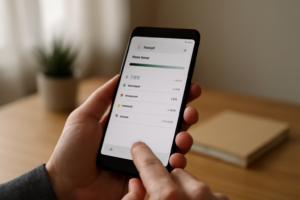
Android punya menu penyimpanan yang bisa menghitung total pemakaian per kategori. Buka Setelan > Penyimpanan untuk melihat berapa banyak ruang yang dipakai aplikasi, gambar, video, dan file sistem. Dari situ kamu bisa langsung menuju kategori yang paling besar.
Beberapa merek punya fitur pembersih tambahan di aplikasi pengaturan, misalnya tombol bersihkan di bagian penyimpanan. Fitur ini biasanya hanya menghapus cache dan file sementara, jadi aman dipakai. Hindari aplikasi pembersih pihak ketiga yang menampilkan iklan berlebihan; alat bawaan sudah cukup untuk kebutuhan harian.
Kalau baterai ikut terkuras saat proses bersih-bersih ini, kamu bisa menyalakan mode hemat daya di HP Android supaya pekerjaan tidak terputus di tengah jalan.
Langkah 6: Kosongkan tempat sampah foto dan file
Di Android versi baru, file yang dihapus dari aplikasi Files atau Google Photos masuk ke tempat sampah dulu dan baru benar-benar hilang setelah sekitar 30 hari. Artinya ruangnya belum kembali sampai kamu mengosongkan tempat sampah.
Buka Google Photos, masuk ke menu Library, pilih Trash, lalu ketuk Empty trash. Lakukan hal yang sama di aplikasi Files kalau tersedia menunya. Setelah langkah ini, cek lagi total penyimpanan yang terpakai untuk melihat selisihnya.
Mencegah file sampah menumpuk lagi
Beberapa kebiasaan kecil membantu menjaga memori tetap lega:
- Matikan unduhan otomatis media di aplikasi chatting yang sering mengirim gambar dan video.
- Bersihkan folder Download dan Screenshots setiap akhir bulan.
- Hapus aplikasi yang tidak dipakai lebih dari tiga bulan.
- Simpan foto lama ke cloud storage, bukan di penyimpanan internal.
Untuk urusan privasi aplikasi yang sering menyimpan data tanpa disadari, ada baiknya kamu meninjau izin aplikasi secara berkala lewat pengaturan privasi aplikasi di Android.
Ringkasan
Membersihkan file sampah di Android dimulai dari folder Download, lalu cache aplikasi, file sisa aplikasi lama, screenshot, dan tempat sampah. Semua langkah ini bisa dikerjakan dengan alat bawaan tanpa aplikasi tambahan. Lakukan rutin sebulan sekali supaya memori tidak penuh mendadak.
Pertanyaan yang Sering Diajukan
Apa bedanya hapus cache dan hapus data?
Hapus cache membuang file sementara tanpa menyentuh akun atau pengaturan aplikasi. Hapus data mengembalikan aplikasi ke kondisi awal, jadi kamu harus login ulang dan mengatur preferensi dari nol.
Apakah menghapus file sampah bisa merusak sistem Android?
Tidak, selama kamu hanya menghapus isi folder Download, cache, screenshot, dan folder sisa aplikasi. Hindari menghapus folder sistem seperti Android, DCIM, atau file dengan ekstensi aneh di penyimpanan internal.
Berapa sering sebaiknya membersihkan file sampah?
Sebulan sekali sudah cukup untuk sebagian besar pengguna. Kalau HP-mu sering dipakai merekam video atau mengunduh file besar, lakukan dua minggu sekali agar penyimpanan tidak penuh di waktu yang tidak tepat.