Cara Merekam Layar Android Tanpa Suara Notifikasi
Suara notifikasi sering merusak rekaman layar. Ini langkah praktis mematikan gangguannya tanpa harus mengaktifkan mode pesawat.
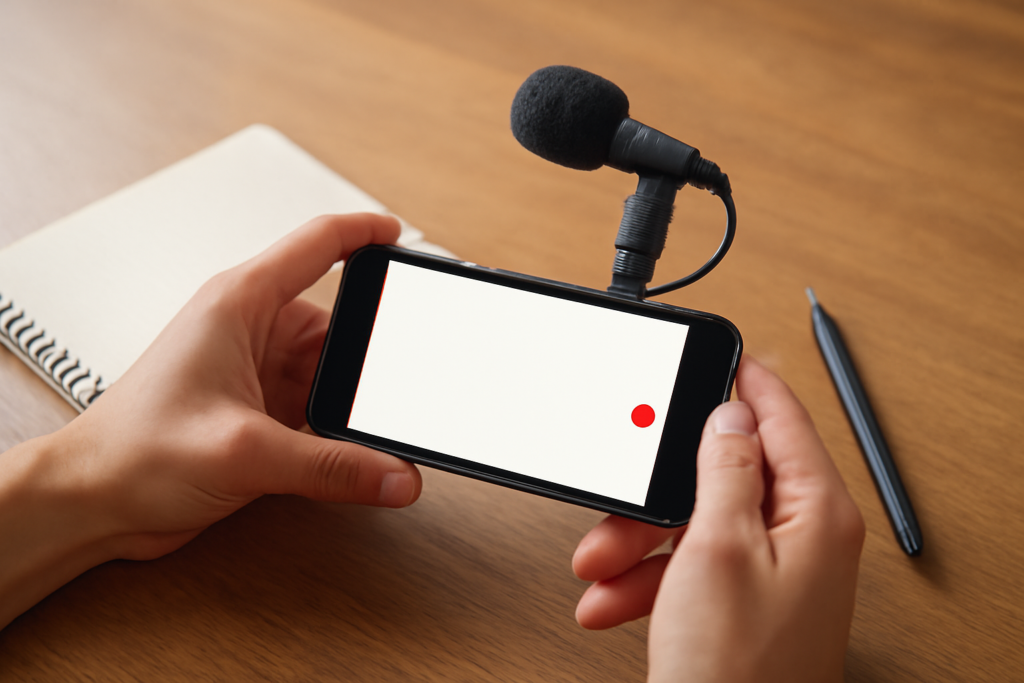
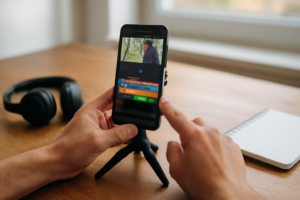
Rekaman layar Android yang bersih bergantung pada dua hal: mode senyap yang tepat dan sumber audio yang dipilih. Kamu bisa mematikan suara notifikasi sementara lewat menu pengaturan, atau memilih perekam yang tidak ikut menangkap suara sistem. Berikut langkah lengkapnya.
Kenapa Suara Notifikasi Ikut Terekam
Perekam layar bawaan Android umumnya menangkap audio sistem, bukan hanya mikrofon. Bunyi chat masuk, nada dering aplikasi, sampai suara keyboard ikut masuk ke file video. Kalau tujuanmu membuat tutorial atau merekam gameplay, gangguan itu membuat hasilnya berantakan.
Ada dua jalur yang bisa dipakai: matikan sumber suaranya sementara, atau atur perekam agar hanya mengambil audio dari mikrofon. Pilihan pertama lebih aman kalau kamu tetap ingin menangkap suara game atau aplikasi.
Langkah 1: Pilih Sumber Audio yang Tepat di Perekam Layar
Android versi baru sudah punya perekam layar bawaan. Cara membukanya berbeda tiap merek, tapi polanya mirip:
- Buka panel Quick Settings dengan menarik layar dari atas.
- Ketuk ikon Screen Record. Kalau tidak ada, cari di menu Pengaturan > Fitur Lanjutan atau Pengaturan > Alat.
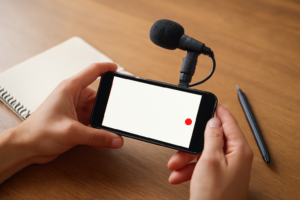
- Sebelum mulai merekam, buka pengaturan perekam dan pilih sumber audio Mikrofon atau Tanpa suara.
- Hindari pilihan Audio Media atau Audio Sistem kalau kamu tidak ingin notifikasi ikut tertangkap.
Pada beberapa merek, opsi sumber audio baru muncul setelah kamu menekan tombol rekam. Periksa dulu tanpa benar-benar merekam supaya tidak ada file sampah.
Langkah 2: Aktifkan Mode Senyap Sementara
Kalau perekammu tidak punya pilihan sumber audio, matikan suara notifikasi selama merekam. Cara paling cepat lewat tombol volume:
- Tekan tombol volume, lalu ketuk ikon lonceng sampai berubah jadi mode getar atau senyap.
- Untuk mematikan getar juga, buka Pengaturan > Suara & Getar dan pilih mode senyap penuh.
- Jangan pakai mode pesawat kalau kamu masih butuh koneksi internet, misalnya saat merekam aplikasi streaming.
Setelah rekaman selesai, kembalikan profil suara ke normal. Kalau lupa, kamu bisa kehilangan panggilan penting tanpa sadar.
Langkah 3: Matikan Notifikasi Aplikasi Tertentu
Cara yang lebih rapi adalah membisukan aplikasi yang paling sering muncul, bukan seluruh sistem. Buka Pengaturan > Aplikasi > pilih aplikasinya > Notifikasi, lalu matikan izin notifikasinya untuk sementara. Ulangi untuk aplikasi chat dan email yang biasanya paling aktif.
Metode ini berguna saat kamu merekam tutorial panjang dan tidak mau ada banner notifikasi yang tiba-tiba menutupi layar. Banner di layar juga terekam, bukan cuma suaranya.
Langkah 4: Pakai Mode Jangan Ganggu
Mode Jangan Ganggu atau Do Not Disturb memblokir notifikasi tanpa harus mematikan suara sepenuhnya. Aktifkan dari Quick Settings, lalu atur agar panggilan dari kontak tertentu tetap masuk.
Di Android versi baru, kamu bisa menjadwalkan mode ini otomatis pada jam tertentu. Kalau rutin merekam layar di malam hari, jadwal otomatis menghemat satu langkah setiap kali.
Langkah 5: Pilih Perekam Pihak Ketiga yang Lebih Fleksibel
Aplikasi perekam dari Play Store biasanya memberi kontrol lebih detail, termasuk opsi merekam suara internal dan mikrofon secara terpisah. Beberapa aplikasi juga bisa menyembunyikan ikon notifikasi perekam agar tidak tampil di video.
Perhatikan izin akses yang diminta. Perekam layar butuh izin menampilkan di atas aplikasi lain, dan itu wajar. Permintaan akses kontak atau pesan tidak wajar.
Kalau kamu juga sering mengedit hasil rekaman, pilihan aplikasi edit video yang ringan bisa membantu memotong bagian awal dan akhir tanpa membebani HP. Cek daftarnya di aplikasi edit video Android ringan.
Langkah 6: Cek Hasil Rekaman Sebelum Selesai
Putar ulang beberapa detik pertama rekaman. Pastikan tidak ada nada notifikasi yang lolos dan suara yang kamu inginkan tetap terdengar jelas. Kalau ternyata ada gangguan, hapus file dan ulangi dengan pengaturan yang sudah diperbaiki.
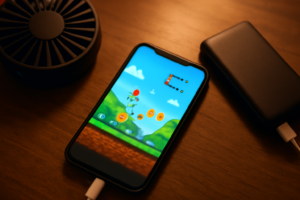
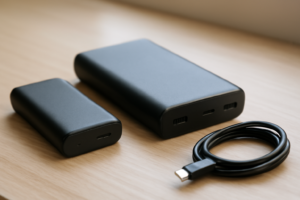
Sebelum merekam sesi panjang, pastikan daya cukup. Main game sambil merekam layar menguras baterai lebih cepat, dan penyebabnya dijelaskan di kenapa baterai HP cepat habis saat main game. Siapkan juga power bank kalau rekaman berlangsung lebih dari satu jam, dengan panduan memilih di power bank kecil vs besar untuk Android.
Kalau HP-mu terasa panas saat merekam dalam waktu lama, pantau suhunya. Cara memeriksa suhu perangkat dengan aplikasi ringan bisa kamu tiru dari panduan cara cek suhu CPU laptop tanpa aplikasi berat, prinsipnya mirip di Android.
Ringkasan
Rekaman layar tanpa suara notifikasi bisa dicapai dengan memilih sumber audio mikrofon di perekam, membisukan aplikasi tertentu, atau mengaktifkan mode Jangan Ganggu. Untuk kontrol paling detail, gunakan perekam pihak ketiga dan periksa hasilnya sebelum menyimpan. Kalau HP-mu mulai lemot saat merekam, itu tanda perlu ruang penyimpanan lega dan suhu yang stabil.
Pertanyaan yang Sering Diajukan
Apakah rekaman layar tetap menangkap suara game kalau notifikasi dibisukan?
Ya, selama sumber audio perekam diatur ke audio media atau audio sistem. Membisukan notifikasi hanya menghilangkan bunyi dari aplikasi yang dimatikan izinnya, bukan suara game yang sedang berjalan.
Kenapa notifikasi masih muncul walau mode senyap sudah aktif?
Beberapa aplikasi punya pengaturan notifikasi sendiri yang bisa menembus mode senyap, misalnya alarm atau panggilan darurat. Periksa menu Notifikasi di pengaturan aplikasi tersebut dan matikan opsi override atau prioritas tingginya.
Apakah perekam layar bawaan bisa merekam suara mikrofon dan audio sistem sekaligus?
Tergantung merek dan versi Android. Sebagian perangkat hanya mengizinkan satu sumber audio, sebagian lain bisa mencampur keduanya. Kalau opsi itu tidak ada, perekam pihak ketiga biasanya memberi pilihan lebih lengkap.